Jak wysłać ebooka na Kindle? Instrukcja krok po kroku
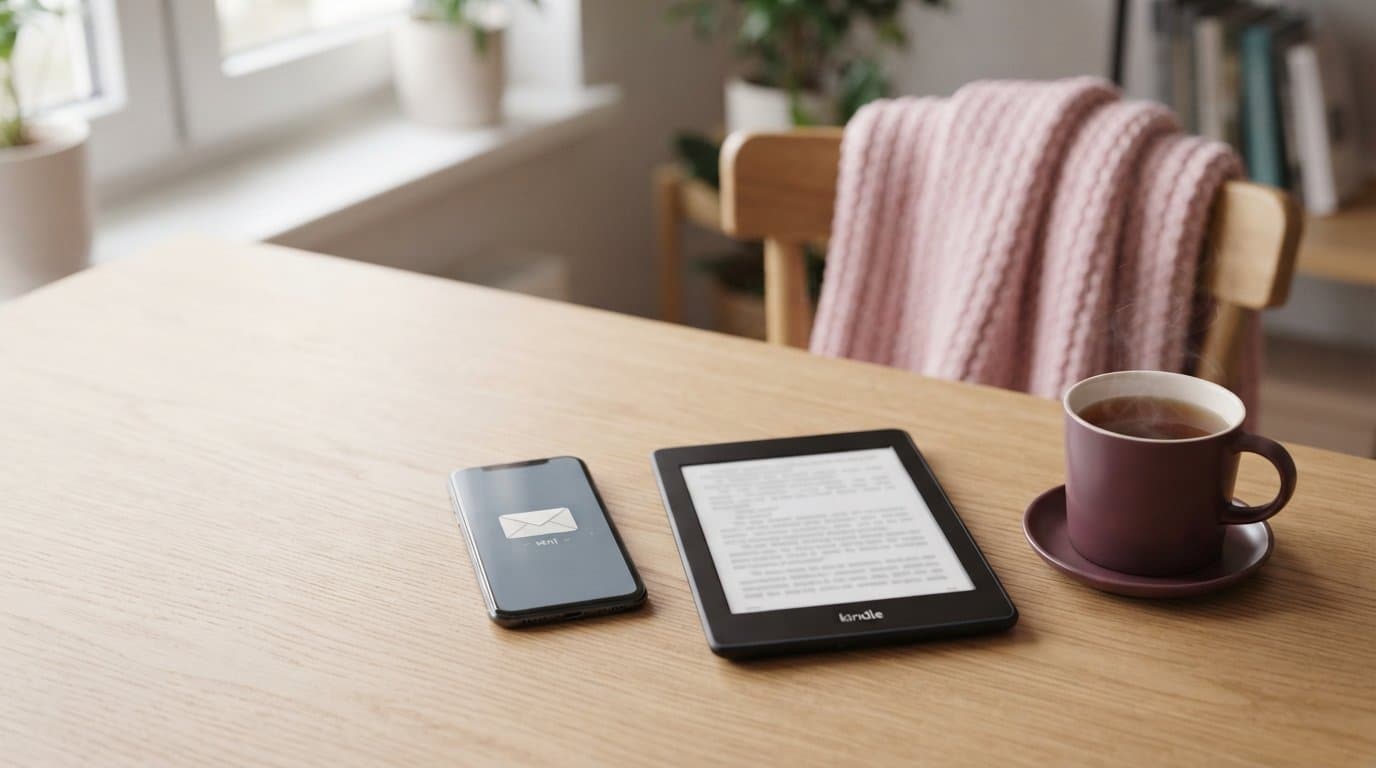
Jak wysłać ebooka na Kindle, jeśli kupujesz go poza Amazonem? Masz dwie drogi: przycisk „Wyślij na Kindle” na swojej półce w BezKartek.com albo usługę Send to Kindle od Amazona. W obu przypadkach plik w formacie EPUB lub PDF ląduje w bibliotece czytnika w kilka minut. Wcześniej musisz tylko raz zatwierdzić adres nadawcy w ustawieniach Amazona.
W skrócie
Kindle przyjmuje ebooki spoza Amazona. Wysyłasz je na swój adres kończący się na @kindle.com.
Najprościej: Moja półka → okładka książki → „Wyślij na Kindle”. Raz dodaj kontakt@bezkartek.com do zatwierdzonych nadawców.
Ręcznie: Send to Kindle przez e-mail (do 50 MB), stronę amazon.com/sendtokindle (do 200 MB) albo aplikację Kindle.
Formaty: EPUB i PDF działają, MOBI już nie.
Książka nie dotarła? Najczęściej nadawca nie jest zatwierdzony albo czytnik nie ma Wi-Fi.
Czy ebook kupiony poza Amazonem zadziała na Kindle?
Tak. Amazon sam udostępnia usługę Send to Kindle, która przyjmuje pliki z innych źródeł i dodaje je do Twojej biblioteki. Książki nie trzeba kupować na Amazonie, żeby czytać ją na Kindle.
Według strony pomocy Amazona o Send to Kindle (stan na 25 listopada 2026) Send to Kindle przyjmuje m.in. pliki EPUB i PDF, a także DOC, DOCX, TXT, RTF, HTML i obrazy. Plik EPUB zostaje przekonwertowany na format Kindle, więc możesz zmieniać rozmiar czcionki jak w książce kupionej u Amazona. PDF trafia na czytnik jako stała strona, więc na małym ekranie czyta się go gorzej.
Formatu MOBI nie ma już na liście obsługiwanych plików. Jeśli masz wybór, wybieraj EPUB.
FormatCzy Kindle go przyjmie?Jak się czytaEPUBTakTekst dopasowuje się do ekranu, możesz zmieniać czcionkęPDFTakStała strona, wygodny raczej na większym ekranieMOBINie przez Send to Kindle—
Ebooki w BezKartek.com mają znak wodny i nie mają DRM, więc plik wyślesz na czytnik bez dodatkowych programów.
Metoda 1: przycisk „Wyślij na Kindle” w BezKartek.com
Nie musisz pobierać pliku na komputer ani pisać maila.
Krok 1: zatwierdź nasz adres w Amazonie (tylko raz)
Amazon dostarcza pliki wyłącznie od nadawców, których sam dodasz do listy. Zrób to przed pierwszą wysyłką:
Zaloguj się na Amazonie i otwórz stronę Treści i urządzenia (Manage Your Content and Devices).
Przejdź do zakładki Preferencje i przewiń do sekcji Ustawienia dokumentów osobistych (Personal Document Settings).
W części Lista zatwierdzonych adresów e-mail (Approved Personal Document E-mail List) wybierz „Dodaj nowy zatwierdzony adres e-mail”.
Wpisz kontakt@bezkartek.com i zatwierdź.
W tej samej sekcji zobaczysz swój adres Send to Kindle, czyli adres kończący się na @kindle.com. Skopiuj go, przyda się za chwilę.
Krok 2: wyślij książkę z Mojej półki
Zaloguj się w BezKartek.com i otwórz Moją półkę.
Kliknij okładkę ebooka i wybierz Wyślij na Kindle.
Wpisz swój adres @kindle.com. Możesz zaznaczyć „Zapamiętaj adres”, żeby następnym razem nie wpisywać go ponownie.
Kliknij Wyślij.
Ten sam przycisk znajdziesz na stronie zamówienia, do której prowadzi link z maila po zakupie.
[ZRZUT DO WSTAWIENIA: zrzut ekranu okna „Wyślij na Kindle” na Mojej półce]
Krok 3: włącz Wi-Fi w czytniku
Po kilku minutach książka pojawi się w bibliotece Kindle. Czytnik musi być połączony z internetem. Amazon podaje, że próbuje dostarczyć dokument przez 60 dni, więc jeśli czytnik jest wyłączony, książka dotrze po włączeniu.
Przycisk działa dla ebooków w formacie EPUB i PDF. Plik może mieć do 35 MB, bo trafia do Amazona jako załącznik maila.
Metoda 2: jak wysłać ebooka na Kindle samodzielnie (Send to Kindle)
Jeśli masz plik na dysku, wyślesz go sam na trzy sposoby.
Przez e-mail
Upewnij się, że adres, z którego piszesz, jest na liście zatwierdzonych adresów (patrz Krok 1 wyżej, tylko wpisz swój adres).
Napisz nowego maila na swój adres @kindle.com.
Dodaj plik EPUB jako załącznik. Temat i treść mogą zostać puste.
Wyślij.
Limity według pomocy Amazona o adresie Send to Kindle: do 25 załączników w jednym mailu, łącznie do 50 MB, do 15 zatwierdzonych adresów nadawców.
Przez przeglądarkę
Wejdź na amazon.com/sendtokindle, zaloguj się i przeciągnij plik do okna. Przez stronę wyślesz plik do 200 MB. Zostaw włączoną opcję dodania do biblioteki, a książka będzie dostępna na każdym Twoim czytniku i w aplikacji.
Przez aplikację
Send to Kindle działa też w aplikacji Kindle na Androida i iOS oraz w programie na Windows i Maca. Na telefonie wybierz plik, kliknij „Udostępnij” i wskaż Kindle.
Gdzie znaleźć swój adres Kindle
Każdy czytnik i każda aplikacja Kindle ma własny adres Send to Kindle. Znajdziesz go w dwóch miejscach:
Na Amazonie: Treści i urządzenia → Preferencje → Ustawienia dokumentów osobistych. Tam widać adresy wszystkich urządzeń na koncie.
W czytniku: w ustawieniach konta (Settings → Your Account → Send-to-Kindle Email). Nazwy menu zależą od modelu i wersji oprogramowania.
Adres możesz zmienić na łatwiejszy do zapamiętania w tych samych ustawieniach na Amazonie.
Najczęstsze problemy
ProblemCo sprawdzićKsiążka nie dotarłaCzy adres nadawcy jest na liście zatwierdzonych? Amazon przysyła wtedy jednorazowe powiadomienie o nieznanym nadawcyNic się nie dzieje na czytnikuCzy Kindle jest połączony z Wi-Fi? Odśwież bibliotekę lub zsynchronizuj urządzenieBłąd formatuCzy plik to EPUB albo PDF? MOBI nie przejdziePlik za dużyMail przyjmie łącznie do 50 MB. Większy plik wyślij przez stronę Send to KindlePDF wygląda drobnoTo normalne dla PDF. Jeśli tytuł jest też w EPUB, wybierz EPUBPlik zabezpieczony hasłemAmazon nie przyjmie zaszyfrowanych plików. Nasze ebooki nie mają hasła
Pełną listę kodów błędów znajdziesz w rozwiązywaniu problemów Send to Kindle. Jeśli wysyłka z Mojej półki się nie udała, pod przyciskiem zobaczysz komunikat i opcję ponownej wysyłki. Zawsze możesz też pobrać plik i wysłać go ręcznie jedną z metod opisanych wyżej.
Ebooki na Kindle z BezKartek.com
Każdy ebook w EPUB z naszego katalogu ebooków wyślesz na Kindle tak samo. Poniżej tytuły, które teraz najczęściej kupują czytelnicy.
Najczęściej zadawane pytania
Czy wysyłanie ebooka na Kindle jest płatne?
Nie. Amazon nie pobiera opłat za Send to Kindle, a przycisk na Mojej półce jest w cenie książki.
Czy wyślę ebooka na aplikację Kindle w telefonie?
Tak. Aplikacja Kindle ma własny adres @kindle.com. Plik wysłany do biblioteki z włączoną synchronizacją zobaczysz też na innych urządzeniach.
Czy muszę mieć konto na amazon.com?
Wystarczy konto Amazon, do którego jest przypisany Twój czytnik. Strona Treści i urządzenia działa w sklepie, w którym masz konto, choć nazwy menu mogą się różnić.
Ile razy mogę wysłać tę samą książkę?
Z Mojej półki jedną pozycję wyślesz do 5 razy na dobę.